2013年3月30日土曜日

Oracle VM CLI にアクセスしてみる。

Oracle VM Manager 3.2.1(OVMM) から、
Oracle VM Command Line Interface(OracleVM CLI)が
使用できるようになりました。
これは、OVMM に SSH で接続することで使用できます。
  • アクセスするときのアドレス(ホスト名/IPアドレス)は OVMM のもの。
  • デフォルトのポート番号は、TCP の10000番。
  • ユーザ/パスワードは、OVMM のもの(adminなど)でログインする。
    Linux のユーザアカウントではない。

2013年3月29日金曜日

Oracle VM 3 テンプレートからVMを複数作成してみる。

今回は、単純に
テンプレートから複数のVMをクローン作成してみます。
Oracle VM では、VMをクローニングするときに「いくつ複製するか」 を指定することができます。
その場合、複製されるVMの名前の末尾には、自動的に数字が付与されます。

テンプレートからのクローン作成

リポジトリの「VM Templates」でテンプレートを選択して
「Clone or Move Template」 ボタンをクリックします。


「Create a clone of this Template」 を選択します。


「Clone Count」 で いくつVMをクローニングするか指定します。
今回は、一度に 3つのクローンを作成してみます。

「Clone Name」を指定します。
ここで指定したVM名(今回は 「ovmgst」)をもとに、「VM名.数値」というVMが作成されます。
VMの作成先には、Oracle VM Server ではなく、サーバプールを指定します。


クローニングが開始されると、
ジョブサマリー(画面の下の方)に進捗が表示されます。


VMは指定通り3つ、「ovmgst.0」、「ovmgst.1」、「ovmgst.2」として作成されました。
数値は1ではなく、0から付与されます。

この名前は、ゲストOSのホスト名とは別に設定されている、
Oracle VM Managerの表示名です。
変更したい場合は、クローン後に「Servers and VMs」から編集できます。


複製されたVMの仮想ディスクには、
もとにしたVMテンプレートの仮想ディスク名に「(2)」などの数値が自動付加されます。
例では、テンプレートの持っていた仮想ディスクが「oel59-base02-disk1」という名前だったので
「oel59-base02-disk1(2)」~「oel59-base02-disk1(4)」という名前で複製されています。

仮想ディスク名前を変更したい場合は、「Virtual Disks」(下の画面)で
クローン後に一つずつ、変更します。


以上、VMの複数クローン作成でした。

2013年3月27日水曜日

Oracle VM 3 のクローン・カスタマイザを使用したVMテンプレートクローン実行。

今回は、Oracle VM 3 のクローン・カスタマイザを使用して
VMテンプレートをクローニングしてみます。
(こちらもどうぞ)

VMテンプレートのクローンを実行

記憶域リポジトリで 「VM Templates」 を開き、
クローンしたいテンプレートを選択して、「Clone or Move Template」ボタンをクリックします。


「Create a clone of this Template」 を選択して、Next。


下記の画面では、まず 「Clone to a:」で 「Template」 を選択します。

新しく作成する VMテンプレート名(下記では 「oel59-64bit-base02」)と、
Target Server Pool (クローン先のサーバプール。下記では 「pool_cluster1」)を指定します。

クローン・カスタマイザを使用するには、ここで「Advanced Clone」にチェックを入れます。
「Clone Customizer:」 欄で、あらかじめ作成したクローン・カスタマイザを指定します。
一番下にある「Target Repository:」で指定するリポジトリ(下記では 「repo_nfs_237_L」)には
仮想マシン設定ファイル(vm.cfg)が作成されるだけで、
仮想ディスク(OSイメージを含む)のクローン先リポジトリは、
クローン・カスタマイザ(下記では 「clone-vlan00404-repo237L」)を選択することで指定します。

※「Create」をクリックして、この場でカスタマイザを作成することもできそうですが、
なぜかリポジトリ指定ができなかったので、
カスタマイザはあらかじめ作成しておいた方がよさそうです。


そしてクローン処理が始まるので、完了するをの待ちます。


処理が終了すると、指定した記憶域リポジトリに、
VMテンプレート と 仮想ディスク の両方が作成されます。

下の例では、記憶域リポジトリ「repo_nfs_237_L」に、
VMテンプレート「oel59-64bit-base02」 と仮想ディスク「oel59-base01-disk1 (2)」 両方が
作成されたことが確認できます。

ちなみに、仮想ディスクは、自動的に 「元の名前 (n)」 といった名前になりますが、
作成された後に変更することが可能です。


以上、クローン・カスタマイザを使用したVMテンプレートのクローニングでした。

2013年3月26日火曜日

Oracle VM 3 のクローン・カスタマイザ作成

今回は、Oracle VM 3 のクローン・カスタマイザを使ってみます。

Oracle VM 3では、VMやVMテンプレートを複製するとき、
VMのストレージとネットワーク接続を「クローン・カスタマイザ」で制御します。
(こちらもどうぞ)
Oracle VM 3 のVMとVMテンプレートのクローンについて
クローン・カスタマイザは
VMやVMテンプレートにひもづけて作成します。


クローン・カスタマイザ を作成してみます。


1. クローンカスタマイザの作成

まず、記憶域リポジトリ の「VM Templates」で、クローン・カスタマイザを作成する
VMテンプレートを指定し、作成ボタンをクリックします。


「+」ボタンをクリックします。


クローン・カスタマイザにつける名前を入力します。
カスタマイザは、ネットワークとリポジトリを指定できるので、
両方をとって今回は「 clone-vlan0004-repo237L 」と名前を付けました。


VMテンプレートの仮想ディスクを、どの記憶リポジトリに、
どのようなディスク形式でクローンするか指定します。

Clone Type は、「Sparse Copy」という、使用した分だけ
容量を確保する形式にしました。
最初に全容量を確保する「Non-Sparse Copy」(非スパースファイル)も指定できます。

★なぜか、この画面では 記憶域リポジトリを指定できません。
そのため、一度カスタマイザを作成した後でリポジトリを指定しなおします。


テンプレートの仮想NICごとに、
接続するネットワーク(仮想スイッチのようなもの)を指定します。
ここでは、あらかじめ作成してあるネットワークが表示されるので
今回は、「VLAN-0004」というネットワークを指定しました。


2. クローン・カスタマイザの設定変更(記憶域リポジトリの指定)

これでクローン・カスタマイザは作成されましたが、
記憶域リポジトリを指定しなおすために、もう一度カスタマイザを編集します。


カスタマイザ作成時の画面と違い、
記憶域リポジトリを指定するためのボタン(虫メガネ)が表示されています。


このクローン・カスタマイザを使用した時に
クローン先として指定する、記憶域リポジトリを指定します。


記憶域リポジトリが指定できました。
「OK」をクリックすると、設定変更が完了します。


クローン・カスタマイザの記憶域リポジトリ指定が変更できました。


ちなみに、Windows7 の IE9 では、なぜか記憶域リポジトリが指定でなかったので
Oracle VM Managerの操作には、Firefox (19.0.2)を使用しました。

以上、クローン・カスタマイザの作成でした。

2013年3月25日月曜日

Oracle VM 3 のVMとVMテンプレートのクローンについて

今回は、Oracle VM 3(OVM3) でのVM/VMテンプレートクローンの話です。

Oracle VM Manager 3 (OVMM 3)で
記憶域リポジトリをまたいでVMやVMテンプレートをクローニングするときは、
「クローン・カスタマイザ(Clone Customizer)」 を使用する必要があります。


今回はVMテンプレートのクローンを例とします。
Oracle VM のテンプレートの実体は、VM設定ファイル と 仮想ディスク から構成されます。

たとえば、下記のような環境があるとします。
Oracle VM Server(OVS)に対して、2つの記憶域リポジトリが割り当ててあります。
  • NFS記憶域リポジトリ1 → Repo1
  • NFS記憶域リポジトリ2 → Repo2
この環境で、Repo1 に配置されているVMテンプレートを、Repo2 にクローンするとします。


この時、単純にクローンすると、
VMの設定ファイルは指定したリポジトリ(Repo2)に作成されますが、
仮想ディスクはクローン元とおなじリポジトリに作成されてしまいます。
  • VM設定ファイル(vm.cfg) → Repo2 にクローンされる。
  • 仮想ディスク → もともと配置されている Repo1 にクローンされてしまう。


このような、別の記憶域リポジトリにクローンしたい場合は、
仮想ディスクのクローン先を、クローン・カスタマイザ で指定します。

この クローン・カスタマイザ  では、クローンするVM(テンプレート)の
  • 仮想ディスクの配置先(記憶域リポジトリ)
  • 仮想NICを接続する仮想ネットワーク
を指定することができます。

これを使用することで、VM設定ファイル と、仮想ディスク の両方を
意図した記憶域リポジトリに移動することができます。


カスタマイザでは、仮想ディスクファイルごとに、
クローン先の記憶域リポジトリを指定することができます。

以上、VM(VMテンプレート)のクローンについてでした。(たぶん続く)

2013年3月24日日曜日

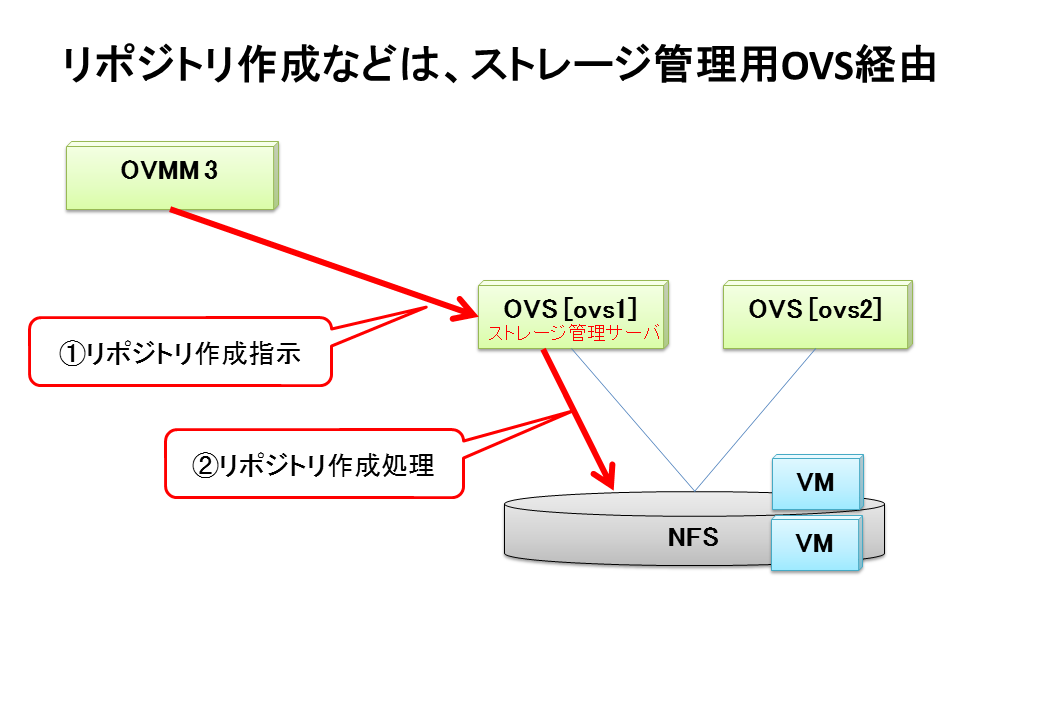
Oracle VM 3 のNFSストレージ管理について。

今回は、Oracle VM 3(OVM3)でのストレージ管理の話です。

Oracle VM Manager(OVMM)では、
Oracle VM Server(OVS)が使用するストレージを
記憶域リポジトリ等を作成する前に登録しておく必要があります。
そのときに、ストレージごとに「ストレージの管理サーバ(Admin Servers)」を登録する必要があります。


下のスクリーンショットでは、「nfs_oel_236」 というNFSサーバに対して
「ovs321-2」 というOVSを管理サーバとして指定しています。
OVSの担当する「ユーティリティ サーバ」と呼ばれる役割とは別のものです。


この「管理サーバ」とは、
OVMMでストレージに対して管理操作(記憶域リポジトリ作成など)をするときに
そのストレージにに対して実際に処理をするOVSです。


管理サーバは、サーバプールをまたいでも指定できるので、
たとえば「どれが管理サーバだっけ」といった混乱を避けるために
管理サーバ用サーバプールを作ったりもできそうです。


「OVMM → ストレージ管理OVS」と「ストレージ管理OVS → ストレージ」の
接続経路をちゃんと確保しておく必要があるので
NW構成変更をするときには注意が必要です。

以上、OVM3のストレージ管理サーバの話でした。

2013年3月22日金曜日

Oracle VM 3 の プールファイルシステムについて。

今回は、Oracle VM 3 のプールファイルシステムについての話です。

Oracle VM では、
まず Oracle VM Manager(OVMM)でサーバプールを作成して、
そこに Oracle VM Server(OVS)を参加させます。
VMwareの vSphereと似た感じで、この「サーバプール」が
VMのHA機能やDRS/DPMの管理単位になっています。

このサーバプールを「クラスタ対応」のものとして作成する場合、
サーバプールのファイルシステム(Pool File System) が必要になります。
※シングルサーバプールには、プールファイルシステムは不要です。

1つのサーバプールには、1つのサーバプールが必要になります。
今回、例にしている環境では 「192.168.4.236:/nfs/vol1/share1」をプールファイルシステムにしています。


ためしに、プールファイルシステムがOVSからどのように見えるか見てみます。
今回はNFSをプールファイルシステムにしてます。
FCなどを使用している場合は、違った見え方になります。


まず、サーバプール内の1台目のOVSです。

下記の領域が、プールファイルシステムとして使用されています。
192.168.4.236:/nfs/vol1/share1
/dev/mapper/ovspoolfs
[root@ovs321-1 ~]# df -h
Filesystem            Size  Used Avail Use% Mounted on
/dev/sda2             6.7G  772M  5.6G  12% /
/dev/sda1              99M   28M   67M  29% /boot
tmpfs                 232M     0  232M   0% /dev/shm
none                  232M  104K  232M   1% /var/lib/xenstored
192.168.4.236:/nfs/vol1/share1
                       15G  827M   14G   6% /nfsmnt/818e5b06-82fc-4f92-a3cc-7ebb2f837adc

/dev/mapper/ovspoolfs
                       10G  263M  9.8G   3% /poolfsmnt/0004fb00000500003ef6341e33b0590e

192.168.4.237:/nfs/vol1/share1
                       13G  2.9G  9.3G  24% /OVS/Repositories/0004fb00000300005d636797dbfa991c
192.168.4.236:/nfs/vol2/share1
                       40G   21G   17G  55% /OVS/Repositories/0004fb0000030000ea10936ed4b4ff59

そして、サーバプール内の2台目のOVSです。
1台目のOVSと同様のNFS領域がマウントされています。
[root@ovs321-2 ~]# df -h
Filesystem            Size  Used Avail Use% Mounted on
/dev/sda2             6.7G  768M  5.6G  12% /
/dev/sda1              99M   28M   67M  29% /boot
tmpfs                 232M     0  232M   0% /dev/shm
none                  232M  104K  232M   1% /var/lib/xenstored
192.168.4.236:/nfs/vol1/share1
                       15G  827M   14G   6% /nfsmnt/818e5b06-82fc-4f92-a3cc-7ebb2f837adc

/dev/mapper/ovspoolfs
                       10G  263M  9.8G   3% /poolfsmnt/0004fb00000500003ef6341e33b0590e

192.168.4.237:/nfs/vol1/share1
                       13G  2.9G  9.3G  24% /OVS/Repositories/0004fb00000300005d636797dbfa991c
192.168.4.236:/nfs/vol2/share1
                       40G   21G   17G  55% /OVS/Repositories/0004fb0000030000ea10936ed4b4ff59
どちらのサーバもおなじように 3つのNFSをマウントしていますが
下記の2つは、VMや仮想ディスクを格納する「記憶域リポジトリ」で、
プールファイルシステムではありません。

192.168.4.237:/nfs/vol1/share1
192.168.4.236:/nfs/vol2/share1


プールファイルシステムとして使用されている
192.168.4.236:/nfs/vol1/share1 は、サーバプール内の全OVSから
/nfsmnt/~というディレクトリにマウントされていて、
中には ovspoolfs.img という
10GB のイメージファイル(実際はまだ133MBだけしか使用していない)が作成されています。
[root@ovs321-2 ~]# ls -lh /nfsmnt/818e5b06-82fc-4f92-a3cc-7ebb2f837adc
total 133M
-rw------- 1 root root 10G Mar 22  2013 ovspoolfs.img

上の方で実行したOVSでの df コマンドの結果からわかるように、
この ovspoolfs.img も、すべてのOVSサーバから
/poolfsmnt/~ というディレクトリにマウントされています。

/dev/mapper/ovspoolfs
            10G  263M  9.8G   3% /poolfsmnt/0004fb00000500003ef6341e33b0590e

この中には、サーバプールのクラスタの構成情報が含まれます。
[root@ovs321-2 ~]# ls -lR /poolfsmnt/0004fb00000500003ef6341e33b0590e
/poolfsmnt/0004fb00000500003ef6341e33b0590e:
total 0
drwx------ 2 root root 3896 Mar 17 12:59 db
drwxr-xr-x 2 root root 3896 Mar 17 00:24 lost+found

/poolfsmnt/0004fb00000500003ef6341e33b0590e/db:
total 36
-rw------- 1 root root 12288 Mar 22 01:20 monitored_vms
-rw------- 1 root root 12288 Mar 22 01:17 server_pool
-rw------- 1 root root 12288 Mar 22 01:18 server_pool_servers

/poolfsmnt/0004fb00000500003ef6341e33b0590e/lost+found:
total 0

データは、Berkeley DB で管理されているみたいです。
[root@ovs321-1 ~]# cd /poolfsmnt/0004fb00000500003ef6341e33b0590e/db/
[root@ovs321-2 db]# ls -lh
total 36K
-rw------- 1 root root 12K Mar 22 01:20 monitored_vms
-rw------- 1 root root 12K Mar 22 01:17 server_pool
-rw------- 1 root root 12K Mar 22 01:18 server_pool_servers

[root@ovs321-2 db]# file *
monitored_vms:       Berkeley DB (Hash, version 8, native byte-order)
server_pool:         Berkeley DB (Hash, version 8, native byte-order)
server_pool_servers: Berkeley DB (Hash, version 8, native byte-order)

以上、OVM 3 のプールファイルシステムの話でした。